Návod na vytvorenie skupín a zoskupení v kurzoch MOODLE
Návod na vytvorenie skupín a zoskupení v kurzoch MOODLE
Obsah:
1. Vytvorenie skupín
1.1. Režim skupín
2. Zoskupenia
2.1. Priradenie zoskupenia k študijným materiálom a aktivitám
Zoskupenia
Zoskupenie umožňuje spájanie vytvorených skupín do jedného celku v rámci kurzu, je akousi nadradenou jednotkou organizácie v kurze.
Na rozdiel od prípadu, keď sú v kurze vytvorené len skupiny, ktoré sú len logickým rozdelením študentov v kurze, prípadne pomocou režimu skupín umožňujú definovať, čo vidia členovia jednej skupiny o činnosti ostatných skupín, zoskupenia poskytujú priradiť jednotlivým skupinám rozdielne študijné materiály, zadania, testy.
Postup pre vytvorenie zoskupenia je nasledovný:
- V postrannom bloku Administratíva kurzu je potrebné vybrať možnosť Používatelia ->Skupiny.
- Na zobrazenej stránke sa v jej záhlaví nachádzajú tri možnosti: Skupiny, Zoskupenia a Prehľad (obr. 1). V karte Zoskupenia sa nachádza možnosť Vytvoriť zoskupenie. Na obr.1 je vidieť, že v kurze sa nachádzajú dve zoskupenia s názvom Začiatočníci a Pokročilí. Pokiaľ ešte nie je vytvorené žiadne zoskupenie, bude táto karta prázdna.
- Kliknutím na Vytvoriť zoskupenie sa otvorí jednoduchý formulár pre nové zoskupenie, kde jedinou povinnou položkou na vyplnenie je názov zoskupenia.
Nakoniec je ešte potrebné pridať do zoskupenia konkrétne skupiny. Slúži k tomu ikona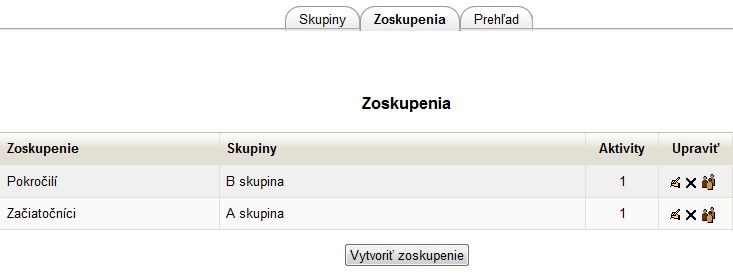
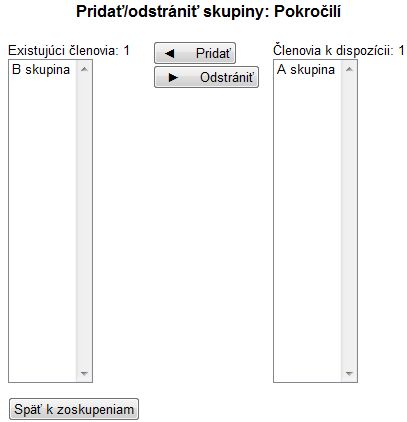
Obr. 1, Obr. 2
 - Ukázať skupiny v zoskupení, ktorá sa nachádza v stĺpci Upraviť. Na Obr. 1 je vidiieť, že do zoskupenia Pokročilí bola pridaná skupina B a do zoskupenia Začiatočníci skupina A.
Kliknutim na ikonu sa otvorí karta, kde je možné do zvoleného zoskupenia pridať skupinu/skupiny - obr. 2. V pravom stĺpci sú zobrazené všetky skupiny, ktoré sú k dispozícii pre priradenie do zoskupenia. V ľavom stĺpci sú skupiny, ktoré už boli do zoskupenia priradené. Priradenie sa prevedie kliknutím na skupinu (vysvieti sa inverzne) a kliknutím na Pridať sa presunie do ľavého bloku. Klinutím na Odstrániť sa označená skupina z ľavého bloku presunie späť do pravého (odstráni sa zo zoskupenia).
|
|
Zoznam študentov priradených do jednotlivých skupín, ako aj zoznam skupín priradených do jednotlívých zoskupení je prístupný na karte Prehľad (Skupiny, Zoskupenia, Prehľad). |
